10 de noviembre de 2013

Instalacion de Antivirus


¿Para que utilizar un antivirus?

La Utilización de un antivirus es indispensable en un ordenador pues Existen varios tipos de Virus por la red que pueden llegar a afectarnos, a veces de manera superficial o algunas mas graves que pueden dañar nuestros archivos mas importantes o incluso dejar el sistema operativo inaccesible.
Este nos sacara de muchos apuros si lo tenemos bien configurado y tenemos uno con características que nos cuiden en diferentes forma sin embargo hay algunos que nos restringen mucho y son fastidiosos.

Lo que nos ofrecen son:
  • Protección Contra Virus
  • Protección contra Malwares
  • Protección Durante Navegación en la Web
  • Protección de Aplicaciones Maliciosas
  • Protección de Proveedor de Correo Electronico
Entre otras.

En este caso Instalaremos el Antivirus ESET SMART SECURITY

Una vez que tengamos descargado el instalador seguiremos los pasos del asistente.
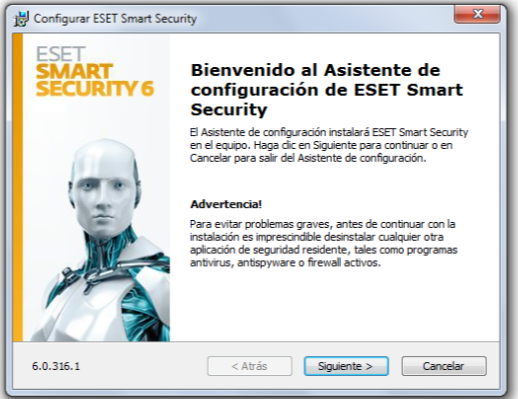
Asistente de instalacion de eset smart security

acuerdo de licencia de eset smart security

configuracion de deteccion aplicaciones potencialmente no deseadas de eset

preparacion de instalacion de eset smart security

instalando eset smart security

instalacion completada de eset smart

interfaz grafica de eset smart security
NOTA: Es necesaria la Activación del Producto

Comprobacion de Errores de Disco


¿Por qué es Necesario comprobar errores en el Disco?

La Comprobación de Errores de Disco en la computadora es necesaria cada cierto tiempo para que los archivos del disco en si estén en buen funcionamiento estos son los que mantienen al disco trabajando incluyendo los archivos que creamos nosotros si estos están dañados los repara (Puede que el daño sea grave y sean Borrados o irrecuperables hay que tener en cuenta esto para evitar la perdida de Información); sirve para que no haya fallos graves como perder el acceso o reconocimiento de este (Cualquier Unidad de almacenamiento).

Como comproborar errores de disco Paso a paso.

Podemos Hacer esta tarea de diferentes modos con el Símbolo del sistema, algún programa, con las Herramientas del sistema.

Pero en este caso nos enfocaremos a el Símbolo del Sistema.

Teclearemos Windows + R o Ejecutar.
Escribiremos CMD (Siempre hay que tener el Símbolo de  sistema con derechos de administrador).

como Ejecutar CMD

Aparecerá la Ventana Símbolo de Sistema y en esta Teclearemos CHKDSK /F /R (Si quieres saber que hace el comando a fondo escribe CHKDSK /? y aparecerá la ayuda del comando a utilizar).

El comando CHKDSK (Check Disk) - Sirve para la comprobación de errores en nuestro disco duro y el sistema de archivos.

/F - Sirve para corregir los errores en disco
/R - Encuentra sectores dañados y recupera la información

Comando CHKDSK de cmd

Nos avisara que es necesario el desmontaje del disco para poder realizar la tarea solo pondremos "S" que es SI y la tarea se efectuara cuando la computadora se reinicie es decir en el próximo encendido.

Estado de la comprobacion de errores de Disco con CMD

Al ingresar el comando correctamente podremos ver el avance del proceso hasta que finalice y nos mostrara si encontró algún daño en el disco.

Como comprobar errores en el disco duro


NOTA: No Apague el equipo Durante esta operación puede causar daños Graves a la Unidad.