Cómo actualizar los drivers (controladores) de nuestra computadora
Nuestra Computadora cuenta con diferentes drivers para el funcionamiento de cada dispositivo conectado a ella, si en algún momento este falla o esta obsoleto puede causar molestos errores en nuestro equipo.El sistema operativo que uses trae los drivers necesarios, pero en algún caso no tendrá alguno o no será el adecuado, por lo cual es necesario buscar las actualizaciones y controladores adecuados para nuestro equipo pues cada modelo o marca maneja distintos drivers.
Métodos para actualizar los drivers de nuestra computadora
Visitando la página oficial de nuestro proveedor.
Nota: Recuerda hacer un punto de restauración de tu sistema antes de hacer alguna actualizacion de drivers por cualquier error de instalación.
Una manera de conseguir los drivers y la mas confiable es visitar la pagina oficial de la marca de nuestro dispositivo.
Sino sabes cual es el driver del dispositivo que quieres actualizar, solo visita la página oficial de la marca de tu dispositivo y ve a la sección de soporte o descargas y ahi busca el modelo específico de tu equipo y podras descargar los drivers y actualizaciones necesarios.
Mediante el Sistema (Windows)
Otra opción es actualizar los drivers con el mismo sistema operativo con la herramienta Administrador de dispositivos.

Damos clic derecho en el dispositivo elegido a actualizar o el que este presentando fallo por motivos del driver.
En el menu que aparecerá seleccionamos la opción "Actualizar Software del Controlador" o "Propiedades" y nos dirigimos a la pestaña "Controlador".

En esta Pestaña nos dará la información básica del controlador (driver) que tenemos instalado.
Ahora damos clic en el botón "Actualizar controlador"

En la ventana que aparecerá seleccionamos la opción "Buscar Automáticamente software de controlador actualizado" para que windows busque e instale el driver adecuado desde internet.
También tenemos la opción "Buscar software de controlador en el equipo" para elegir e instalar el controlador previamente descargado en nuestra computadora.

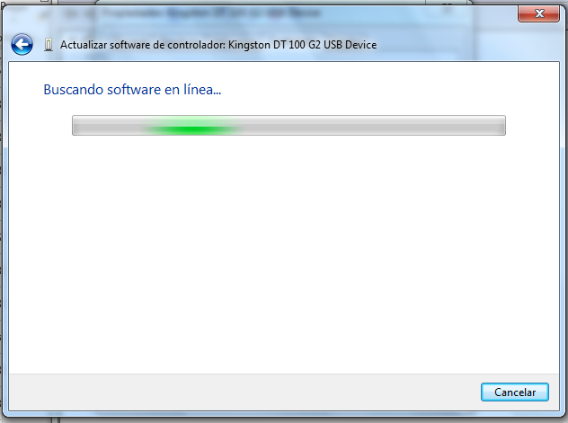

Al Finalizar el sistema informara si actualizo el controlador o no es necesaria su actualización.
Con Software especializado.
La ultima manera de conseguir los driver de nuestro equipo es con algún software que se encargue de descargar e instalarlos en nuestro pc.
En este caso trabajaremos con el programa Driver Booster
-Pagina Oficial http://www.iobit.com/es/driver-booster.php-
Una vez descargado procedemos a instalarlo e iniciarlo.

Realizara un análisis inicial de todos nuestros dispositivos y nos mostrara cual driver esta des actualizado:

Después daremos clic en el botón Actualizar ahora, con lo cual comenzara a descargar e instalar nuestros drivers a la ultima actualización disponible.
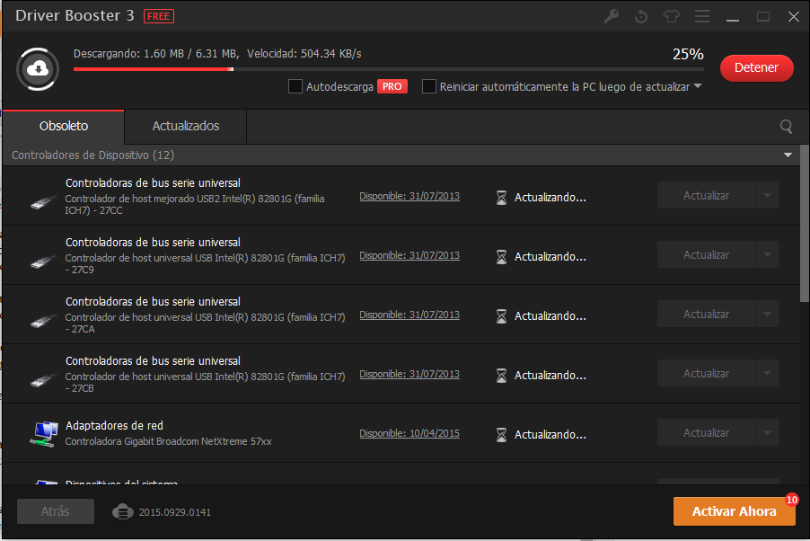
Al final el programa nos avisara si es necesario reiniciar nuestra computadora para terminar la instalación de nuestros drivers.

Nota: Recuerda adquirir la licencia del programa para obtener todos los beneficios.
Recuerda siempre mantener actualizados los drivers de tu equipo y verificar si existe una nueva actualización, lo cual mantendrá tu equipo en optimas condiciones y sera mas eficiente.


