4 de octubre de 2016

Reparar problemas comunes en una red LAN

Problemas Comunes de una Red local

Cuando hemos configurado o estamos configurando una red suelen surgir problemas los cuales nos parecen difíciles de solucionar porque no sabemos por donde empezar o que es lo que causa el fallo, lo cual nos lleva mucho tiempo y sin éxito al arreglarlo, por lo que terminamos reconfigurando la red y en ocasiones ni de esa manera arreglar el problema, por lo cual aquí te mostraremos los problemas mas básicos y como arreglarlos:
 
  • No se puede activar el servicio de detección de redes
  • No se puede activar la transmisión por secuencias de multimedia
  • Sin acceso a la Red
Muchas de las causas de estos problemas se deben principalmente a : Los Servicios, El Firewall, Problemas de asignación de Ip o algunas ocasiones a algún problema en el hardware como un cable desconectado, dañado o roto.

También puedes leer:
 

No se puede Activar el servicio de Detección de redes

Este problema se debe a: Error en servicios o el firewall
 
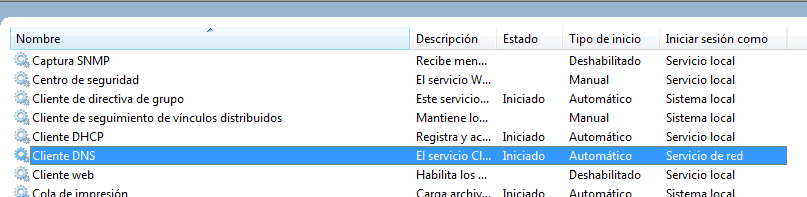
Podemos solucionarlo checando que estén iniciados los siguientes servicios
  1. Publicación de recurso de función P
  2. Cliente DNS
  3. Detección de SSPD
  4. Dispositivo host de UPnP
cliente dns en servicios de windows
deteccion de sspd en servicios de windows
 
dispositivo host de upnp en servicios de windows


Para iniciar el servicio lo buscaremos en la lista y seguiremos los siguientes pasos:

Clic derecho sobre el servicio - Propiedades - Tipo de inicio: Automático o Manual
 
propiedades del servicio de publicacion de recurso de deteccion de funcion en windows
 
 
Si llegase a estar activo el servicio lo detendremos y lo volveremos a iniciar con los botones que aparecen en la sección Estado del Servicio
 
detencion de un servicio de windows
iniciando un servicio de windows
 
Si tienes  problemas puedes checar la publicación del soporte de Microsoft : https://support.microsoft.com

No se puede activar la transmisión por secuencias multimedia

Este problema se debe a que el servicio: Servicio de uso compartido de red del Reproductor de  Windows Media no esta activo
 
la tranmision por secuencias multimedia no esta activada
 
 
Para ello lo pondremos en Manual o Automático del mismo modo que iniciamos los servicios de Detección de Redes.
 
activar el servicio por secuencias de multimedia de windows
transmision por secuencias de multimedia windows

También puedes leer:

Sin acceso a internet

Este problema se debe a un conflicto de Ip, Por la cual checaremos que la ip pertenezca a la misma red que los demás equipos con el comando ipconfig de cmd
 
Si hay un conflicto podemos intentar repararlo con el comando ipconfig /renew /reléase
 
Sino funciona iremos a la configuración del adaptador y cambiaremos la ip cambiando de DHCP (Obtener una dirección ip automáticamente)  a una ip manual o viceversa
 
Si estamos usando DHCP tendremos que checar si esta activo en las opciones avanzadas, de no estar activo cambiaremos el tipo de inicio del servicios al igual que los pasos anteriores.
 
configuracion de ip del adaptador de red en windows
 
 
Por ultimo si el problema no se pudo solucionar checaremos conectando y desconectando el cable de red y que este en buen estado.
 

Cambiar configuración del firewall

Si cualquier problema de los anteriores no se puede solucionar con los pasos muy probablemente se que el firewall no permita la conexión hacia los servicios necesarios por lo que habrá que cambiar el tipo de trafico o red en nuestro firewall de antivirus o Windows, o asignar los permisos necesarios a cada uno de los servicios permitiendo el trafico necesario.

21 de septiembre de 2016

Como Compartir Archivos en una red

Compartir Archivos en una Red

Las redes nos permiten realizar varias funciones y la principal es compartir; por lo que compartir archivos es una prioridad y función muy importante la cual nos beneficia en varios aspectos como:
  • Ahorro de tiempo
  • Compartir con varios usuarios
  • Edición y Revisión de archivos con varios usuarios
  • Compartir archivos en volumen
  • Disponibilidad de Archivos
Por estos motivos veremos como compartir archivos en una red y que es bastante sencillo a como lo podemos imaginar

Pasos para compartir archivos en una red

Si ya tenemos una red configurada será fácil realizarlo, sino sabes como configurar una red puedes verlo en nuestra publicación -

Para ello iremos al archivo o carpeta que deseemos compartir y daremos clic derecho sobre el y elegiremos la opción "Compartir con"
 
opciones del menu contextual para compartir archivos
 

Se desplegara un submenú con las opciones mas básicas para compartir que son:
  • Nadie - Nos permitirá el dejar de compartir el archivo o carpeta
  • Grupo en el Hogar (Lectura) - Nos permitirá compartir con el grupo en el hogar de manera que solo puedan ver el archivo
  • Grupo en el Hogar (Lectura y escritura) - Nos permitirá compartir el archivo de manera que lo puedan ver y editar
  • Usuarios Específicos - Se abrirá un asistente para compartir el archivo de manera personalizada

Daremos clic sobre la ultima opción y se abrirá el asistente
 
asistente de windows para comaprtir un archivo
 

Aquí podremos desplegar la lista de usuarios dando clic en la flecha junto al campo para escribir y nos mostrara los usuarios que hay y la opción "Todos"
 
lista de usuarios para compartir un archivo en windows
 

Ahora solo daremos clic en "Agregar" y se agregara a la lista de usuarios permitidos para compartir
 
permisos de un archivo en red para un usuario en windows
 

Por defecto vendrá con permisos de "Lectura" pero dando clic sobre este en la columna "Nivel de permiso" podemos cambiarlo a "Lectura y escritura" o quitarlo de la lista y así dejar de compartir el archivo.
 
niveles de permisos para un usuario de un archivo en red


Si solo queremos compartir el archivo con alguien en especifico solo escribiremos el nombre de usuario en el campo y daremos clic en agregar.
 
La manera para asignar los permisos será la misma que antes.

De este modo ya estará disponible el archivo para los demás usuarios en la red.
 

Uso compartido avanzado de una carpeta.

Para compartir una carpeta los pasos son los mismos pero si queremos agregar mas configuraciones y permisos realizaremos los siguientes pasos:
 
Carpeta que deseamos compartir - Propiedades - Pestaña "Compartir" - botón "Uso compartido avanzado"
 
propiedades de una carpeta de iwndows
 
 
De esta manera se abrirá las opciones para compartir la carpeta, lo primero que haremos es activar la casilla para compartir la carpeta.
 
uso compartido avanzado de una carpeta en windows
 
 
Ahora le daremos un nombre a la carpeta, este puede ser el mismo de la carpeta o cambiarlo, también asignaremos el numero total de usuarios que se podrán conectar a la carpeta simultáneamente; por defecto viene 20 que es el máximo permitido.
 
nombrar una carpeta compartida de windows
 
 
Además podremos agregar comentarios que los usuarios podrán ver junto a la carpeta, también podemos asignar con quien y que podrán realizar los usuarios dando clic en el botón "permisos"
 
permisos de usuarios para una carpeta compartida
 
 
En el botón "caché" podremos habilitar 3 opciones:
  • Solo los archivos y programas especificados estarán disponibles sin conexión.
  • Ningún archivo o programa de la carpeta compartida estarán disponibles sin conexión.
  • Todos los programas que el usuario abra desde la carpeta compartida estarán disponibles sin conexión automáticamente.
    • Se puede activar la casilla optimizar para rendimiento que almacena automáticamente en cache los datos.
configuracion sin conexion de una carpeta compartida
 
 
La función que realizan están claras con el mismo nombre por lo cual el activar una u otra será nuestra decisión, pero si lo que queremos es compartir el archivo aunque el equipo llegue a estar apagado o desconectado de la red lo mejor será activar la cache con la ultima opción.
 
Nota: Si se activa la opción de caché entonces la característica Archivos sin conexión debe habilitarse en el equipo cliente para que los archivos y programas se almacenen en la memoria caché de forma automática.